
Чому повільний Wi-Fi: 10 причин і як виправити
Найчастіше Wi-Fi гальмує через невдале місце для роутера, діапазон 2,4 ГГц, сусідські мережі на тому самому каналі або старий телефон чи ноутбук. Почніть з простого: виміряйте швидкість по кабелю. Якщо вона відповідає тарифу, з лінією все гаразд, і причину треба шукати у Wi-Fi в самій квартирі.
П’ять найчастіших причин повільного Wi-Fi і що з ними робити.
Спершу порівняйте тест по кабелю і по Wi-Fi. Якщо по кабелю швидко, лінія в порядку.
Роутер у шафі чи за телевізором втрачає сигнал. Винесіть його на відкрите місце, на висоту 1–1,5 м.
У діапазоні 2,4 ГГц швидкість обмежена. Підключіть телефон до мережі 5 ГГц.
Сусідські мережі на тому самому каналі заважають. Увімкніть автоматичний вибір каналу.
Кілька стін між кімнатами? Тут допоможе Mesh або друга точка доступу по кабелю.
Залишилися питання? Телефонуйте: 0 800 750 991.
Текстовий опис ролика
- 0:00 Заставка: «Чому гальмує Wi-Fi: 5 перевірок».
- 0:04 Порівняйте швидкість по кабелю і по Wi-Fi (на прикладі 940 і 85 Мбіт/с): якщо по кабелю швидко, лінія в порядку.
- 0:11 Винесіть роутер із шафи на відкрите місце на висоті 1–1,5 м.
- 0:18 Підключайтеся до 5 ГГц (сотні Мбіт/с) замість 2,4 ГГц (до 50–100 Мбіт/с).
- 0:25 Увімкніть автоматичний вибір каналу, щоб не ділити канал із сусідами.
- 0:32 За товстих стін додайте Mesh або точку доступу по кабелю.
- 0:40 SINET, телефон 0 800 750 991.
Крок 1. Зрозумійте, де проблема
- Підключіть комп’ютер до роутера кабелем і запустіть тест швидкості SINET.
- Повторіть тест по Wi-Fi поруч з роутером, у мережі 5 ГГц.
- Повторіть у кімнаті, де інтернет повільний.
Три цифри одразу показують, куди копати. Якщо повільно вже по кабелю, Wi-Fi тут ні до чого: телефонуйте в підтримку 0 800 750 991, перевіримо лінію. Буває навпаки. По кабелю і біля роутера все літає, а в дальній кімнаті відео ледве вантажиться. Тоді справа в покритті. А коли повільно навіть поруч з роутером, придивіться до самого роутера, діапазону і пристрою, з якого міряєте.
Крок 2. Пройдіться по причинах
- Роутер у шафі, в кутку або під телевізором. Перенесіть його ближче до центру квартири, на висоту 1–1,5 м. Як знайти вдале місце, розписано в статті «Де поставити роутер».
- Телефон підключений до 2,4 ГГц. Цей діапазон зазвичай дає 50–100 Мбіт/с. Підключіться до мережі 5 ГГц, у багатьох роутерах вона має приставку «5G» в назві.
- Перевантажений канал. У багатоквартирному будинку видно десятки мереж, і багато з них на тих самих каналах. Увімкніть автоматичний вибір каналу або змініть його вручну.
- Багато стін. Особливо залізобетонних: після двох-трьох таких стін сигнал доходить ледь живим. Тут переставлянням роутера вже не обійтися, потрібен Mesh, про нього стаття «Mesh чи один роутер».
- Старий смартфон чи ноутбук. Пристрій з Wi-Fi 4 не розженеться навіть поруч з роутером.
- Старий роутер. Порти на 100 Мбіт/с або Wi-Fi 4 обмежують усю мережу. Порівняння стандартів у статті «Wi-Fi 6 чи Wi-Fi 7».
- Фонові завантаження. Ноутбук у сусідній кімнаті оновлюється, телефон вивантажує фото в хмару, а ви бачите лише те, що фільм раптом почав підвисати.
- Перегрів. Роутер у закритій тумбі нагрівається і починає працювати повільніше. Залиште навколо нього вільне місце.
- Давно не перезавантажувався і не оновлювався. Перезавантажте роутер і встановіть свіжу прошивку.
- Завади від техніки. Мікрохвильовка, радіоняня, бездротові колонки заважають діапазону 2,4 ГГц.
Яка швидкість по Wi-Fi нормальна
| Умови | Реальна швидкість |
|---|---|
| Wi-Fi 5, 5 ГГц, поруч з роутером | 200–400 Мбіт/с |
| Wi-Fi 6, 5 ГГц, поруч з роутером | 400–800 Мбіт/с |
| 5 ГГц через одну-дві стіни | у 2–3 рази менше |
| 2,4 ГГц, будь-який стандарт | 30–100 Мбіт/с |
Звідси висновок, який багатьох засмучує: на тарифі 1000 Мбіт/с повну швидкість дає тільки кабель. 400–700 Мбіт/с по Wi-Fi у сусідній кімнаті це нормальний результат, а не поломка. І ще одне. Різні сайти для перевірки показують різні цифри, бо багато залежить від того, де стоїть сервер тесту. Наш тест працює всередині мережі SINET, тому міряє саме вашу лінію.
Коли справа вже не у Wi-Fi
Якщо інтернет зникає повністю, а на оптичному терміналі горить червоний індикатор LOS або довго блимає PON, проблема в оптичній лінії. Тут уже не допоможуть ні канали, ні нове місце для роутера. Що означає кожен індикатор і що робити до дзвінка в підтримку, дивіться в статті «Індикатори ONU: LOS і PON».
Як змінити канал Wi-Fi вручну
Більшість роутерів уміють вибирати канал самі, але роблять це лише під час увімкнення. Якщо сусіди потім переналаштували свої мережі, ваш канал може опинитися в «натовпі». Тоді допоможе ручний вибір.
- Відкрийте налаштування роутера: адреса зазвичай написана на наклейці знизу, найчастіше 192.168.0.1 або 192.168.1.1.
- Знайдіть розділ «Бездротовий режим» або «Wireless».
- Для 2,4 ГГц оберіть один з каналів 1, 6 або 11: вони не перекривають один одного. Для 5 ГГц спробуйте канали з різних частин списку.
- Збережіть, зачекайте хвилину і повторіть тест швидкості в тій кімнаті, де було повільно.
Не перемикайте канали щодня. Дайте новому налаштуванню попрацювати хоча б один вечір: увечері ефір у будинку зовсім не такий, як удень. Якщо ж не впевнені, що все робите правильно, зателефонуйте в підтримку. Підкажемо, що і де натиснути, або домовимося про візит майстра.
Коли час міняти роутер
Роутер не вічний. Якщо йому понад п’ять років, у нього порти на 100 Мбіт/с, він не підтримує 5 ГГц або виробник давно не випускає оновлень, жодні налаштування вже не допоможуть. Сучасний роутер Wi-Fi 6 часто вирішує проблему одразу, а що перевірити перед покупкою, зібрано в чеклісті вибору роутера.
Часті питання
Чому по кабелю швидко, а по Wi-Fi повільно?
Wi-Fi ділить ефір між вашими пристроями і сусідськими мережами, а стіни послаблюють сигнал. Підключайтеся до 5 ГГц, поставте роутер ближче до центру житла або встановіть Mesh.
Чи допоможе перезавантаження роутера?
Часто так: перезавантаження звільняє пам’ять і роутер заново вибирає канал. Якщо доводиться робити це щодня, оновіть прошивку або замініть роутер.
Як прискорити Wi-Fi без покупок?
Поставте роутер ближче до центру квартири на висоту 1–1,5 м, підключайтеся до 5 ГГц, увімкніть автоматичний вибір каналу і зупиніть фонові завантаження.
Що робити, якщо повільно навіть по кабелю?
Зробіть тест на сайті SINET і зателефонуйте в цілодобову підтримку 0 800 750 991, перевіримо лінію.
Читайте також
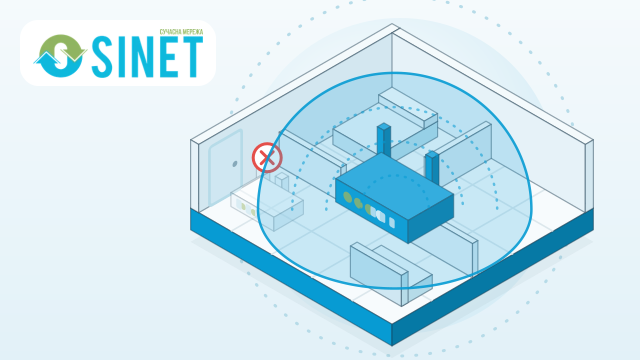
Де поставити роутер у квартирі, щоб Wi-Fi був усюди
Роутер найкраще ставити ближче до центру квартири, на висоті 1–1,5 метра, на відкритому місці. Не в шафу, не на підлогу і не за телевізор.
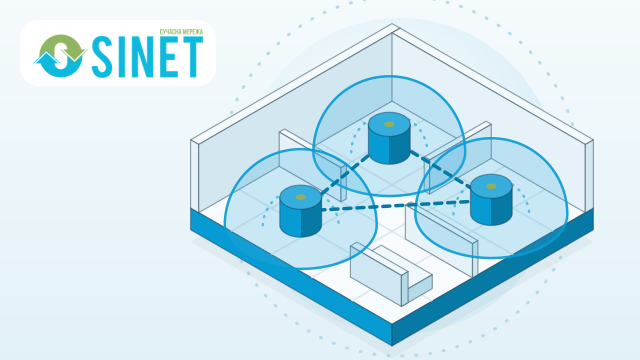
Mesh чи один роутер: що краще для квартири й будинку
Для квартири до 70–80 м² зазвичай вистачає одного роутера, якщо він стоїть ближче до центру.
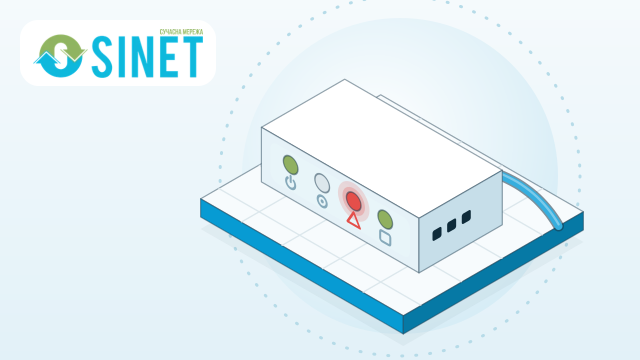
Індикатори ONU: що означають LOS, PON і як діяти
Червоний LOS на оптичному терміналі означає, що до нього не доходить світло з волокна, тому перезавантаження роутера тут нічого не змінить.
Перевірте, чи є оптика за вашою адресою
Відкрийте карту покриття SINET або зателефонуйте — підтримка працює цілодобово.