
Почему медленный Wi-Fi: 10 причин и как исправить
Чаще всего Wi-Fi тормозит из-за неудачного места для роутера, диапазона 2,4 ГГц, соседских сетей на том же канале или старого телефона либо ноутбука. Начните с простого: измерьте скорость по кабелю. Если она соответствует тарифу, с линией всё в порядке, и причину нужно искать в Wi-Fi в самой квартире.
Пять самых частых причин медленного Wi-Fi и что с ними делать.
Сначала сравните тест по кабелю и по Wi-Fi. Если по кабелю быстро, линия в порядке.
Роутер в шкафу или за телевизором теряет сигнал. Вынесите его на открытое место, на высоту 1–1,5 м.
В диапазоне 2,4 ГГц скорость ограничена. Подключите телефон к сети 5 ГГц.
Соседские сети на том же канале мешают. Включите автоматический выбор канала.
Несколько стен между комнатами? Здесь поможет Mesh или вторая точка доступа по кабелю.
Остались вопросы? Звоните: 0 800 750 991.
Текстовое описание ролика
- 0:00 Заставка: «Почему тормозит Wi-Fi: 5 проверок».
- 0:04 Сравните скорость по кабелю и по Wi-Fi (на примере 940 и 85 Мбит/с): если по кабелю быстро, линия в порядке.
- 0:11 Вынесите роутер из шкафа на открытое место на высоте 1–1,5 м.
- 0:18 Подключайтесь к 5 ГГц (сотни Мбит/с) вместо 2,4 ГГц (до 50–100 Мбит/с).
- 0:25 Включите автоматический выбор канала, чтобы не делить канал с соседями.
- 0:32 При толстых стенах добавьте Mesh или точку доступа по кабелю.
- 0:40 SINET, телефон 0 800 750 991.
Шаг 1. Поймите, где проблема
- Подключите компьютер к роутеру кабелем и запустите тест скорости SINET.
- Повторите тест по Wi-Fi рядом с роутером, в сети 5 ГГц.
- Повторите в комнате, где интернет медленный.
Три цифры сразу показывают, куда копать. Если медленно уже по кабелю, Wi-Fi здесь ни при чём: звоните в поддержку 0 800 750 991, проверим линию. Бывает наоборот. По кабелю и возле роутера всё летает, а в дальней комнате видео еле грузится. Тогда дело в покрытии. А когда медленно даже рядом с роутером, присмотритесь к самому роутеру, диапазону и устройству, с которого меряете.
Шаг 2. Пройдитесь по причинам
- Роутер в шкафу, в углу или под телевизором. Перенесите его ближе к центру квартиры, на высоту 1–1,5 м. Как найти удачное место, расписано в статье «Где поставить роутер».
- Телефон подключён к 2,4 ГГц. Этот диапазон обычно даёт 50–100 Мбит/с. Подключитесь к сети 5 ГГц, во многих роутерах у неё приставка «5G» в названии.
- Перегруженный канал. В многоквартирном доме видно десятки сетей, и многие из них на одних и тех же каналах. Включите автоматический выбор канала или смените его вручную.
- Много стен. Особенно железобетонных: после двух-трёх таких стен сигнал доходит еле живым. Здесь перестановкой роутера уже не обойтись, нужен Mesh, о нём статья «Mesh или один роутер».
- Старый смартфон или ноутбук. Устройство с Wi-Fi 4 не разгонится даже рядом с роутером.
- Старый роутер. Порты на 100 Мбит/с или Wi-Fi 4 ограничивают всю сеть. Сравнение стандартов в статье «Wi-Fi 6 или Wi-Fi 7».
- Фоновые загрузки. Ноутбук в соседней комнате обновляется, телефон выгружает фото в облако, а вы видите только то, что фильм вдруг начал подвисать.
- Перегрев. Роутер в закрытой тумбе нагревается и начинает работать медленнее. Оставьте вокруг него свободное место.
- Давно не перезагружался и не обновлялся. Перезагрузите роутер и установите свежую прошивку.
- Помехи от техники. Микроволновка, радионяня, беспроводные колонки мешают диапазону 2,4 ГГц.
Какая скорость по Wi-Fi нормальная
| Условия | Реальная скорость |
|---|---|
| Wi-Fi 5, 5 ГГц, рядом с роутером | 200–400 Мбит/с |
| Wi-Fi 6, 5 ГГц, рядом с роутером | 400–800 Мбит/с |
| 5 ГГц через одну-две стены | в 2–3 раза меньше |
| 2,4 ГГц, любой стандарт | 30–100 Мбит/с |
Отсюда вывод, который многих расстраивает: на тарифе 1000 Мбит/с полную скорость даёт только кабель. 400–700 Мбит/с по Wi-Fi в соседней комнате — это нормальный результат, а не поломка. И ещё одно. Разные сайты для проверки показывают разные цифры, потому что многое зависит от того, где стоит сервер теста. Наш тест работает внутри сети SINET, поэтому меряет именно вашу линию.
Когда дело уже не в Wi-Fi
Если интернет пропадает полностью, а на оптическом терминале горит красный индикатор LOS или долго мигает PON, проблема в оптической линии. Здесь уже не помогут ни каналы, ни новое место для роутера. Что означает каждый индикатор и что делать до звонка в поддержку, смотрите в статье «Индикаторы ONU: LOS и PON».
Как сменить канал Wi-Fi вручную
Большинство роутеров умеют выбирать канал сами, но делают это только при включении. Если соседи потом перенастроили свои сети, ваш канал может оказаться в «толпе». Тогда поможет ручной выбор.
- Откройте настройки роутера: адрес обычно написан на наклейке снизу, чаще всего 192.168.0.1 или 192.168.1.1.
- Найдите раздел «Беспроводной режим» или «Wireless».
- Для 2,4 ГГц выберите один из каналов 1, 6 или 11: они не перекрывают друг друга. Для 5 ГГц попробуйте каналы из разных частей списка.
- Сохраните, подождите минуту и повторите тест скорости в той комнате, где было медленно.
Не переключайте каналы каждый день. Дайте новой настройке поработать хотя бы один вечер: вечером эфир в доме совсем не такой, как днём. Если же не уверены, что всё делаете правильно, позвоните в поддержку. Подскажем, что и где нажать, или договоримся о визите мастера.
Когда пора менять роутер
Роутер не вечный. Если ему больше пяти лет, у него порты на 100 Мбит/с, он не поддерживает 5 ГГц или производитель давно не выпускает обновлений, никакие настройки уже не помогут. Современный роутер Wi-Fi 6 часто решает проблему сразу, а что проверить перед покупкой, собрано в чек-листе выбора роутера.
Частые вопросы
Почему по кабелю быстро, а по Wi-Fi медленно?
Wi-Fi делит эфир между вашими устройствами и соседскими сетями, а стены ослабляют сигнал. Подключайтесь к 5 ГГц, поставьте роутер ближе к центру жилья или установите Mesh.
Поможет ли перезагрузка роутера?
Часто да: перезагрузка освобождает память, и роутер заново выбирает канал. Если приходится делать это каждый день, обновите прошивку или замените роутер.
Как ускорить Wi-Fi без покупок?
Поставьте роутер ближе к центру квартиры на высоту 1–1,5 м, подключайтесь к 5 ГГц, включите автоматический выбор канала и остановите фоновые загрузки.
Что делать, если медленно даже по кабелю?
Сделайте тест на сайте SINET и позвоните в круглосуточную поддержку 0 800 750 991, проверим линию.
Читайте также
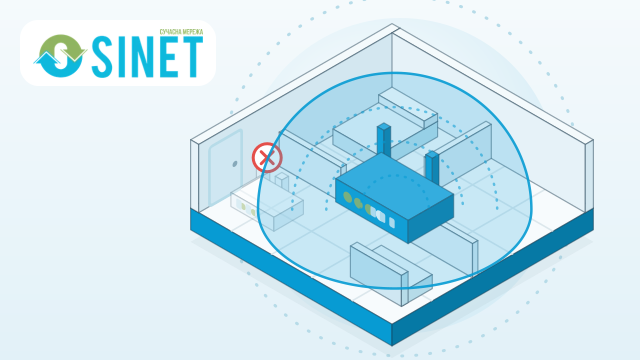
Где поставить роутер в квартире, чтобы Wi-Fi был везде
Роутер лучше всего ставить ближе к центру квартиры, на высоте 1–1,5 метра, на открытом месте. Не в шкаф, не на пол и не за телевизор.
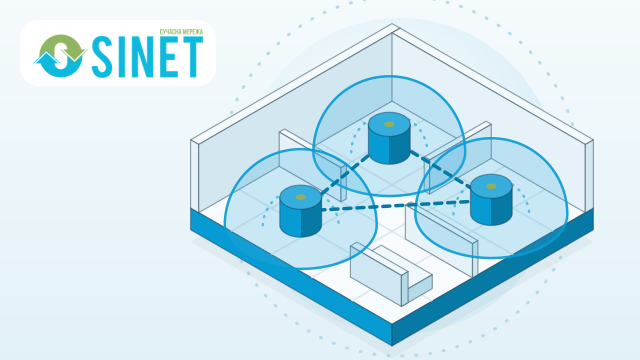
Mesh или один роутер: что лучше для квартиры и дома
Для квартиры до 70–80 м² обычно хватает одного роутера, если он стоит ближе к центру.
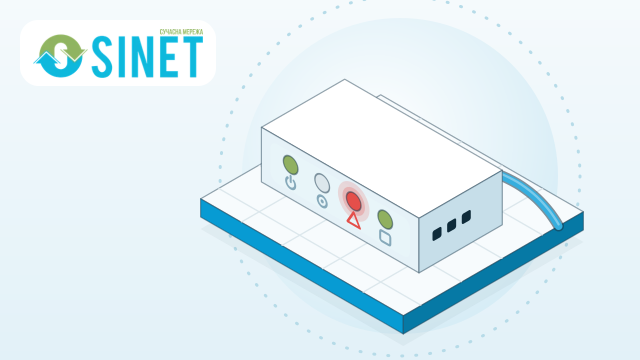
Индикаторы ONU: что значат LOS, PON и что делать
Красный LOS на оптическом терминале означает, что до него не доходит свет из волокна, поэтому перезагрузка роутера здесь ничего не изменит.
Проверьте, есть ли оптика по вашему адресу
Откройте карту покрытия SINET или позвоните — поддержка работает круглосуточно.